Domain hqen.de kaufen?
Wir ziehen mit dem Projekt
hqen.de um.
Sind Sie am Kauf der Domain
hqen.de interessiert?
domain@kv-gmbh.de · 0541-91531010
Domain hqen.de kaufen?
Wird der Drucker im Service-Modus nicht erkannt?
Es könnte verschiedene Gründe geben, warum der Drucker im Service-Modus nicht erkannt wird. Möglicherweise ist der Treiber nicht korrekt installiert oder es gibt ein Problem mit der Verbindung zwischen dem Drucker und dem Computer. Es könnte auch sein, dass der Drucker im Service-Modus spezielle Einstellungen hat, die die Erkennung beeinflussen. Es wäre ratsam, die Anleitung des Druckers zu konsultieren oder den Kundendienst des Herstellers zu kontaktieren, um das Problem zu lösen. **
Welches Papier für HP Drucker?
Welches Papier für HP Drucker? Es ist wichtig, dass du hochwertiges Papier verwendest, das speziell für Tintenstrahldrucker geeignet ist. HP empfiehlt generell Papier mit einer Grammatur von 80-90 g/m² für den täglichen Gebrauch. Für hochwertige Drucke oder Fotos solltest du ein spezielles Fotopapier verwenden, das für Tintenstrahldrucker optimiert ist. Achte darauf, dass das Papier die richtige Größe und Oberflächenbeschaffenheit hat, um optimale Druckergebnisse zu erzielen. Es ist ratsam, sich an die Empfehlungen von HP zu halten, um die Lebensdauer deines Druckers zu verlängern und die Druckqualität zu verbessern. **
Ähnliche Suchbegriffe für Drucker-Service rufen
Top-Angebote
Produkte zum Begriff Drucker-Service rufen:
-
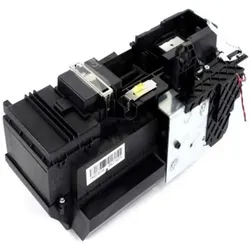
HP Candela Service StationAssy, Drucker ZubehörDie HP Candela Service Station ASS ist ein spezialisiertes Zubehör, das für die HP DesignJet T730 und T830 Grossformatdrucker entwickelt wurde. Diese Service-Stations-Komponente spielt eine entscheidende Rolle bei der Aufrechterhaltung einer optimalen Druckerleistung, indem sie den Tintenfluss und die Druckkopfreinigungsfunktionen verwaltet. Als wesentliches Ersatzteil gewährleistet es einen zuverlässigen Betrieb für professionelle Druckanwendungen, die Präzision und Konsistenz erfordern. Die Komponente verfügt über eine langlebige Konstruktion mit exakten Spezifikationen, die den originalen HP Ausrüstungsstandards entsprechen. Mit einer Breite von etwa 15,2 cm, einer Tiefe von 12,8 cm und einer Höhe von 8,5 cm integriert sich diese kompakte Einheit nahtlos in den internen Mechanismus des Druckers. Bei einem Gewicht von ungefähr 450 g bewahrt sie die präzise Technik, die für hochwertige Ausgaben bei technischen Zeichnungen, Architekturplänen und Ingenieurschemata erforderlich ist. Die Service Station unterstützt die Reinigung des Druckkopfs und die ordnungsgemässe Tintenverteilung, was zu einer verlängerten Druckerlebensdauer und konstanter Leistung beiträgt. Hergestellt von HP Inc. unter der Teilenummer F9A30-67052, erfüllt dieses Zubehör die Herstellerspezifikationen für Kompatibilität und Leistung. Es dient als entscheidendes Wartungselement für Unternehmen und Fachleute, die auf Grossformatdruckfähigkeiten für ihren täglichen Betrieb angewiesen sind. Das Produktdesign konzentriert sich auf Zuverlässigkeit und Langlebigkeit, um kontinuierliche Druckanforderungen in verschiedenen professionellen Umgebungen wie Architekturbüros, Ingenieurbüros und Designstudios zu unterstützen. Die korrekte Installation und Wartung dieser Service-Stations-Komponente hilft, Druckprobleme zu verhindern und eine gleichbleibende Ausgabequalität über längere Drucksitzungen hinweg sicherzustellen.242,81 €*Versand: 0,00 €Sichere Weiterleitung zum Anbieter
-
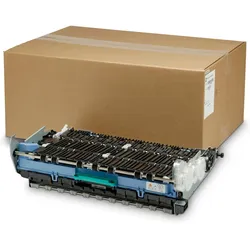
HP Service Fluid Container, Drucker ZubehörKurzinfo: HP Service Fluid Container - Printhead wiper kit - für PageWide Managed P75050dw, P77740dn, P77740z, P77760z, PageWide Pro MFP 772dn Gruppe Druckerverbrauchsmaterial Hersteller HP Inc. Hersteller Art. Nr. W1B44A Modell HP Service Fluid Container EAN/UPC 0190781994091 Produktbeschreibung: HP Service Fluid Container - printhead wiper kit Produkttyp Printhead wiper kit Drucktechnologie Tintenstrahl Kapazität Bis zu 150000 Seiten Kompatibel mit PageWide Managed P75050dw, P77740dn, P77740z, P77760z, PageWide Pro MFP 772dn Ausführliche Details Verbrauchsmaterial Verbrauchsmaterialtyp Printhead wiper kit Drucktechnologie Tintenstrahl Kapazität Bis zu 150000 Seiten Informationen zur Kompatibilität Kompatibel mit HP PageWide Managed P75050dw, P77740dn, P77740z, P77760z HP PageWide Pro MFP 772dn.121,11 €*Versand: 0,00 €Sichere Weiterleitung zum Anbieter
-
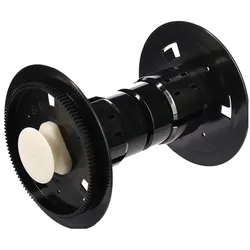
DNP Papier Adapter für DS620 Drucker, Drucker ZubehörDieser DNP-Papieradapter wurde speziell für den DS620 Drucker entwickelt. Der DNP-Papieradapter wird zum korrekten Einlegen einer Papierrolle in den DNP DS620 Drucker verwendet. Er ermöglicht den schnellen Wechsel zwischen zwei verschiedenen Papiertypen und -grössen. Ideal, wenn Sie regelmässig zwischen Metallic-Papier 15x20 und beispielsweise dem Dye-sub-Fotopapier 15x23 wechseln müssen. Durch den Wechsel des Papiers inklusive Adapter bleiben die Papierrollen in perfektem Zustand, sodass auch die folgenden Fotos von exzellenter Qualität sind. Wenn Sie 13x18-Papierrollen verwenden, benutzen Sie die mit dem DS620 Drucker gelieferten Schredder-Adapter. Ausserdem kann dieser DNP-Papieradapter als Ersatz-Papieradapter verwendet werden, falls der Original-Papieradapter beschädigt wird oder verloren geht. Der DNP-Papieradapter besteht aus zwei Teilen, die Sie voneinander entfernen, um das Papier dazwischen einzuklemmen. Sie können einen Teil des Papieradapters leicht in die Mitte der Papierrolle drücken und dann den anderen Teil auf der anderen Seite einführen. Der letzte Teil mag etwas schwieriger sein, aber das bedeutet, dass die Rolle fest an ihrem Platz gehalten wird. Legen Sie dann die Papierrolle einschliesslich Adapter in den DS620 Drucker ein, wie Sie es mit dem Original-Papieradapter für den DS620 machen.189,00 €*Versand: 0,00 €Sichere Weiterleitung zum Anbieter

-
Warum frisst der Epson Drucker Papier?
Es gibt verschiedene mögliche Gründe, warum ein Epson Drucker Papier frisst. Es könnte sein, dass das Papier nicht richtig in den Papiereinzug eingelegt wurde oder dass das Papier nicht richtig ausgerichtet ist. Es könnte auch sein, dass der Papiereinzug des Druckers verschmutzt oder beschädigt ist, was zu Papierstaus führen kann. Es ist ratsam, den Drucker zu überprüfen und gegebenenfalls zu reinigen oder reparieren zu lassen, um das Problem zu beheben. **
-
Suchen Sie einen Drucker oder Papier?
Als KI-Assistent kann ich keine physischen Gegenstände suchen oder kaufen. Ich stehe Ihnen jedoch gerne zur Verfügung, um Fragen zu Druckern oder Papier zu beantworten oder Ihnen bei anderen Anliegen zu helfen. **
-
Warum meldet der Drucker kein Papier?
Es gibt mehrere mögliche Gründe, warum der Drucker kein Papier meldet. Es könnte sein, dass tatsächlich kein Papier im Drucker ist oder dass das Papier nicht richtig eingelegt wurde. Es könnte auch ein Problem mit dem Papiereinzug oder dem Sensor geben, der erkennt, ob Papier im Drucker ist. Es ist ratsam, den Drucker zu überprüfen, das Papier korrekt einzulegen und gegebenenfalls den Hersteller oder Kundendienst zu kontaktieren, um weitere Unterstützung zu erhalten. **
-
Welcher Drucker biegt das Papier nicht?
Es gibt verschiedene Druckermodelle, die das Papier nicht biegen. Zum Beispiel können Laserdrucker das Papier gerade durchziehen, ohne es zu knicken. Auch einige Tintenstrahldrucker haben spezielle Papiereinzüge, die das Papier gerade halten und es nicht biegen. Es ist wichtig, die technischen Spezifikationen des Druckers zu überprüfen, um sicherzustellen, dass er das Papier nicht biegt. **


Wo kommt das Papier in den Drucker?
Das Papier wird in den Drucker in das Papierfach eingelegt, das sich normalerweise an der Vorderseite oder der Oberseite des Druckers befindet. Es ist wichtig, das Papier richtig auszurichten, um sicherzustellen, dass der Druckvorgang reibungslos verläuft. Man sollte darauf achten, dass das Papier nicht geknickt oder beschädigt ist, da dies zu Papierstaus führen kann. Einige Drucker verfügen über mehrere Papierfächer für unterschiedliche Papiergrößen oder -arten. Es ist ratsam, die Bedienungsanleitung des Druckers zu konsultieren, um sicherzustellen, dass das Papier korrekt eingelegt wird. **
Wie macht man Papier in den Drucker?
Um Papier in den Drucker zu legen, öffne zuerst das Papierfach des Druckers. Nimm dann eine Stapel Papier und richte ihn sorgfältig aus, um Papierstaus zu vermeiden. Schiebe den Papierstapel in das Fach und achte darauf, dass er fest sitzt. Passe die Papierführungen an die Breite des Papiers an und schließe dann das Fach. Vergewissere dich, dass der Drucker das Papier korrekt erkennt, bevor du mit dem Druckvorgang beginnst. **
Top-Angebote
Produkte zum Begriff Drucker-Service rufen:
-
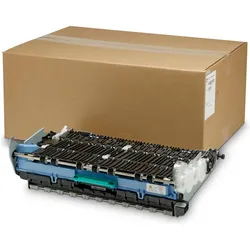
HP PageWide Service, Drucker ZubehörDer HP Fluid Service Container ist eine hochleistungsfähige Verbrauchskomponente für HP Laserdrucker und Multifunktionsgeräte, die bis zu 150.000 Seiten Druck unterstützt. Entwickelt für zuverlässigen Betrieb in anspruchsvollen Büroumgebungen, bietet er konsistente Leistung über lange Zeiträume. Kompatibel mit ausgewählten HP Druckermodellen, ermöglicht er eine nahtlose Integration und einfache Installation ohne Werkzeuge. Hergestellt aus langlebigen Materialien, widersteht er Verschleiss und erhält die Druckqualität während seiner Lebensdauer, was die Austauschhäufigkeit reduziert. Optimiert für Effizienz, hilft er, Abfall zu minimieren und kontinuierliche Arbeitsabläufe zu unterstützen. Ideal für Unternehmen mit hohem Druckvolumen, trägt er zu stabiler Ausgabe und betrieblicher Konsistenz bei. Zur Erhaltung der Integrität an einem kühlen, trockenen Ort ohne direkte Sonneneinstrahlung lagern. Die Abmessungen betragen etwa 15 cm Länge, 10 cm Breite und 8 cm Höhe bei einem Gewicht von ungefähr 500 g. Dieses Produkt ist Teil der HP Druckerverbrauchsmaterialien und konzentriert sich auf langfristige Zuverlässigkeit und Anwenderzufriedenheit in professionellen Umgebungen.149,00 €*Versand: 0,00 €Sichere Weiterleitung zum Anbieter
-
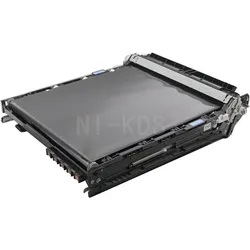
HP ITB Service Kit, Drucker ZubehörDas HP Transfer-/Roller-Kit M880/M855 ist eine originale HP-Ersatzkomponente, die für die HP LaserJet Enterprise M880- und M855-Druckerserien entwickelt wurde. Dieses Wartungsset enthält essentielle Transferrollen und Komponenten, die für die Aufrechterhaltung einer optimalen Druckqualität und konsistenten Leistung in Büroumgebungen mit hohem Volumen notwendig sind. Das Kit beinhaltet präzisionsgefertigte Transferrollen, die einen korrekten Tonertransfer von der Bildeinheit auf das Papier gewährleisten, was zu scharfen, professionellen Dokumenten mit minimalen Fehlern führt. Nach den anspruchsvollen HP-Standards gefertigt, bieten diese Komponenten einen zuverlässigen Betrieb und eine verlängerte Lebensdauer. Die Teilenummer A2W77-67904 gewährleistet die Kompatibilität mit den HP LaserJet Enterprise Druckermodellen M880z, M880n, M880dn, M880f, M855dn und M855xh. Dieses Wartungsset unterstützt die Produktion von klaren Textdokumenten und detaillierten Grafiken mit einer Auflösung von bis zu 1200 x 1200 dpi. Die Komponenten sind auf Langlebigkeit und konsistente Leistung ausgelegt, was zur Aufrechterhaltung der Druckerzuverlässigkeit beiträgt und die Häufigkeit von Serviceunterbrechungen reduziert. Die korrekte Installation dieses Transfer-/Roller-Kits hilft, die Druckqualitätsstandards zu bewahren und unterstützt die Fähigkeit des Druckers, anspruchsvolle Arbeitslasten zu bewältigen. Das Kit ist für eine unkomplizierte Installation durch qualifizierte Servicetechniker konzipiert und enthält alle notwendigen Komponenten für eine vollständige Erneuerung des Transfersystems. Regelmässige Wartung mit originalen HP-Teilen hilft, eine langfristige Druckerleistung und konsistente Dokumentqualität sicherzustellen.377,20 €*Versand: 0,00 €Sichere Weiterleitung zum Anbieter
-
HP Candela Service StationAssy, Drucker ZubehörDie HP Candela Service Station ASS ist ein spezialisiertes Zubehör, das für die HP DesignJet T730 und T830 Grossformatdrucker entwickelt wurde. Diese Service-Stations-Komponente spielt eine entscheidende Rolle bei der Aufrechterhaltung einer optimalen Druckerleistung, indem sie den Tintenfluss und die Druckkopfreinigungsfunktionen verwaltet. Als wesentliches Ersatzteil gewährleistet es einen zuverlässigen Betrieb für professionelle Druckanwendungen, die Präzision und Konsistenz erfordern. Die Komponente verfügt über eine langlebige Konstruktion mit exakten Spezifikationen, die den originalen HP Ausrüstungsstandards entsprechen. Mit einer Breite von etwa 15,2 cm, einer Tiefe von 12,8 cm und einer Höhe von 8,5 cm integriert sich diese kompakte Einheit nahtlos in den internen Mechanismus des Druckers. Bei einem Gewicht von ungefähr 450 g bewahrt sie die präzise Technik, die für hochwertige Ausgaben bei technischen Zeichnungen, Architekturplänen und Ingenieurschemata erforderlich ist. Die Service Station unterstützt die Reinigung des Druckkopfs und die ordnungsgemässe Tintenverteilung, was zu einer verlängerten Druckerlebensdauer und konstanter Leistung beiträgt. Hergestellt von HP Inc. unter der Teilenummer F9A30-67052, erfüllt dieses Zubehör die Herstellerspezifikationen für Kompatibilität und Leistung. Es dient als entscheidendes Wartungselement für Unternehmen und Fachleute, die auf Grossformatdruckfähigkeiten für ihren täglichen Betrieb angewiesen sind. Das Produktdesign konzentriert sich auf Zuverlässigkeit und Langlebigkeit, um kontinuierliche Druckanforderungen in verschiedenen professionellen Umgebungen wie Architekturbüros, Ingenieurbüros und Designstudios zu unterstützen. Die korrekte Installation und Wartung dieser Service-Stations-Komponente hilft, Druckprobleme zu verhindern und eine gleichbleibende Ausgabequalität über längere Drucksitzungen hinweg sicherzustellen.242,81 €*Versand: 0,00 €Sichere Weiterleitung zum Anbieter
-
HP Service Fluid Container, Drucker ZubehörKurzinfo: HP Service Fluid Container - Printhead wiper kit - für PageWide Managed P75050dw, P77740dn, P77740z, P77760z, PageWide Pro MFP 772dn Gruppe Druckerverbrauchsmaterial Hersteller HP Inc. Hersteller Art. Nr. W1B44A Modell HP Service Fluid Container EAN/UPC 0190781994091 Produktbeschreibung: HP Service Fluid Container - printhead wiper kit Produkttyp Printhead wiper kit Drucktechnologie Tintenstrahl Kapazität Bis zu 150000 Seiten Kompatibel mit PageWide Managed P75050dw, P77740dn, P77740z, P77760z, PageWide Pro MFP 772dn Ausführliche Details Verbrauchsmaterial Verbrauchsmaterialtyp Printhead wiper kit Drucktechnologie Tintenstrahl Kapazität Bis zu 150000 Seiten Informationen zur Kompatibilität Kompatibel mit HP PageWide Managed P75050dw, P77740dn, P77740z, P77760z HP PageWide Pro MFP 772dn.121,11 €*Versand: 0,00 €Sichere Weiterleitung zum Anbieter
-
Wird der Drucker im Service-Modus nicht erkannt?
Es könnte verschiedene Gründe geben, warum der Drucker im Service-Modus nicht erkannt wird. Möglicherweise ist der Treiber nicht korrekt installiert oder es gibt ein Problem mit der Verbindung zwischen dem Drucker und dem Computer. Es könnte auch sein, dass der Drucker im Service-Modus spezielle Einstellungen hat, die die Erkennung beeinflussen. Es wäre ratsam, die Anleitung des Druckers zu konsultieren oder den Kundendienst des Herstellers zu kontaktieren, um das Problem zu lösen. **
-
Welches Papier für HP Drucker?
Welches Papier für HP Drucker? Es ist wichtig, dass du hochwertiges Papier verwendest, das speziell für Tintenstrahldrucker geeignet ist. HP empfiehlt generell Papier mit einer Grammatur von 80-90 g/m² für den täglichen Gebrauch. Für hochwertige Drucke oder Fotos solltest du ein spezielles Fotopapier verwenden, das für Tintenstrahldrucker optimiert ist. Achte darauf, dass das Papier die richtige Größe und Oberflächenbeschaffenheit hat, um optimale Druckergebnisse zu erzielen. Es ist ratsam, sich an die Empfehlungen von HP zu halten, um die Lebensdauer deines Druckers zu verlängern und die Druckqualität zu verbessern. **
-
Warum frisst der Epson Drucker Papier?
Es gibt verschiedene mögliche Gründe, warum ein Epson Drucker Papier frisst. Es könnte sein, dass das Papier nicht richtig in den Papiereinzug eingelegt wurde oder dass das Papier nicht richtig ausgerichtet ist. Es könnte auch sein, dass der Papiereinzug des Druckers verschmutzt oder beschädigt ist, was zu Papierstaus führen kann. Es ist ratsam, den Drucker zu überprüfen und gegebenenfalls zu reinigen oder reparieren zu lassen, um das Problem zu beheben. **
-
Suchen Sie einen Drucker oder Papier?
Als KI-Assistent kann ich keine physischen Gegenstände suchen oder kaufen. Ich stehe Ihnen jedoch gerne zur Verfügung, um Fragen zu Druckern oder Papier zu beantworten oder Ihnen bei anderen Anliegen zu helfen. **
Ähnliche Suchbegriffe für Drucker-Service rufen
-
DNP Papier Adapter für DS620 Drucker, Drucker ZubehörDieser DNP-Papieradapter wurde speziell für den DS620 Drucker entwickelt. Der DNP-Papieradapter wird zum korrekten Einlegen einer Papierrolle in den DNP DS620 Drucker verwendet. Er ermöglicht den schnellen Wechsel zwischen zwei verschiedenen Papiertypen und -grössen. Ideal, wenn Sie regelmässig zwischen Metallic-Papier 15x20 und beispielsweise dem Dye-sub-Fotopapier 15x23 wechseln müssen. Durch den Wechsel des Papiers inklusive Adapter bleiben die Papierrollen in perfektem Zustand, sodass auch die folgenden Fotos von exzellenter Qualität sind. Wenn Sie 13x18-Papierrollen verwenden, benutzen Sie die mit dem DS620 Drucker gelieferten Schredder-Adapter. Ausserdem kann dieser DNP-Papieradapter als Ersatz-Papieradapter verwendet werden, falls der Original-Papieradapter beschädigt wird oder verloren geht. Der DNP-Papieradapter besteht aus zwei Teilen, die Sie voneinander entfernen, um das Papier dazwischen einzuklemmen. Sie können einen Teil des Papieradapters leicht in die Mitte der Papierrolle drücken und dann den anderen Teil auf der anderen Seite einführen. Der letzte Teil mag etwas schwieriger sein, aber das bedeutet, dass die Rolle fest an ihrem Platz gehalten wird. Legen Sie dann die Papierrolle einschliesslich Adapter in den DS620 Drucker ein, wie Sie es mit dem Original-Papieradapter für den DS620 machen.189,00 €*Versand: 0,00 €Sichere Weiterleitung zum Anbieter
-
DNP Papier Adapter spacers 2 Stuck für 13x18 Papier für DS-RX1 Drucker, Drucker ZubehörDie DNP Abstandhalter für 13x18 Papier 2 Stück sind für den DS-RX1 Drucker bestimmt. Mit den Abstandshaltern können Sie 13x18 Papier in Ihren DS-RX1 Drucker einlegen. Wenn Sie 13x18-Papier verwenden, benötigen Sie diese, denn diese Papieradapter sorgen dafür, dass das Papier genau in der Mitte des Druckers bleibt. Ein Satz Abstandhalter wird standardmäßig mit dem DS-RX1 Drucker geliefert. Verwendung DNP Spacers für 13x18 Papier 2 Stück für DS-RX1 Drucker Zuerst die Abstandshalter über die Papieradapter legen, dann die Adapter in die Papierrolle legen. Setzen Sie dann die Papierrolle in den Drucker ein.194,42 €*Versand: 0,00 €Sichere Weiterleitung zum Anbieter
-
Warum meldet der Drucker kein Papier?
Es gibt mehrere mögliche Gründe, warum der Drucker kein Papier meldet. Es könnte sein, dass tatsächlich kein Papier im Drucker ist oder dass das Papier nicht richtig eingelegt wurde. Es könnte auch ein Problem mit dem Papiereinzug oder dem Sensor geben, der erkennt, ob Papier im Drucker ist. Es ist ratsam, den Drucker zu überprüfen, das Papier korrekt einzulegen und gegebenenfalls den Hersteller oder Kundendienst zu kontaktieren, um weitere Unterstützung zu erhalten. **
-
Welcher Drucker biegt das Papier nicht?
Es gibt verschiedene Druckermodelle, die das Papier nicht biegen. Zum Beispiel können Laserdrucker das Papier gerade durchziehen, ohne es zu knicken. Auch einige Tintenstrahldrucker haben spezielle Papiereinzüge, die das Papier gerade halten und es nicht biegen. Es ist wichtig, die technischen Spezifikationen des Druckers zu überprüfen, um sicherzustellen, dass er das Papier nicht biegt. **
-
Wo kommt das Papier in den Drucker?
Das Papier wird in den Drucker in das Papierfach eingelegt, das sich normalerweise an der Vorderseite oder der Oberseite des Druckers befindet. Es ist wichtig, das Papier richtig auszurichten, um sicherzustellen, dass der Druckvorgang reibungslos verläuft. Man sollte darauf achten, dass das Papier nicht geknickt oder beschädigt ist, da dies zu Papierstaus führen kann. Einige Drucker verfügen über mehrere Papierfächer für unterschiedliche Papiergrößen oder -arten. Es ist ratsam, die Bedienungsanleitung des Druckers zu konsultieren, um sicherzustellen, dass das Papier korrekt eingelegt wird. **
-
Wie macht man Papier in den Drucker?
Um Papier in den Drucker zu legen, öffne zuerst das Papierfach des Druckers. Nimm dann eine Stapel Papier und richte ihn sorgfältig aus, um Papierstaus zu vermeiden. Schiebe den Papierstapel in das Fach und achte darauf, dass er fest sitzt. Passe die Papierführungen an die Breite des Papiers an und schließe dann das Fach. Vergewissere dich, dass der Drucker das Papier korrekt erkennt, bevor du mit dem Druckvorgang beginnst. **
* Alle Preise verstehen sich inklusive der gesetzlichen Mehrwertsteuer und ggf. zuzüglich Versandkosten. Die Angebotsinformationen basieren auf den Angaben des jeweiligen Shops und werden über automatisierte Prozesse aktualisiert. Eine Aktualisierung in Echtzeit findet nicht statt, so dass es im Einzelfall zu Abweichungen kommen kann. ** Hinweis: Teile dieses Inhalts wurden von KI erstellt.